スコア
31
Advertisement

TechNet blogs ](http://blogs.technet.com/b/hub/archive/2010/06/01/add-a-picture-to-your-mails-in-outlook-2010.aspx)によると、画像を追加する簡単な方法は以下の通りです:
画像を追加するには (あなたの組織が画像をサポートしている場合)、あなた宛の電子メールであなたの名前をクリックします。これは、連絡先のプレビューを開くための最速の方法です。連絡先を開く] をクリックして、完全な連絡先情報を表示します。今すぐ一般的な画像アイコンをダブルクリックします:
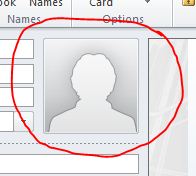
あなたが使用したい画像を見つけるためにプロンプトが表示されます。仕事のために適切な何かを見つける、理想的にはあなたの顔の最近のクローズアップ。その後、[保存&クローズ]をクリックして完了です。
解決策が見つかりました
私は上記のようにダブルクリックができませんでした:
写真を追加するには(あなたの組織がそれをサポートしている場合)、あなたに宛てたメールの中のあなたの名前をクリックします。これは、あなたの連絡先のプレビューを開くための最速の方法です。連絡先を開く] をクリックして、完全な連絡先情報を表示します。今すぐ一般的な画像アイコンをダブルクリックしてください:
私が代わりにしたことは、
連絡先として自分を追加する処理の中で、自分の写真をアップロードすることができました。
これは実際には exchange のバージョンに依存します。2007では、画像を追加するための通常のグラフィカルな方法がないので、powerhellを使って追加する必要があります。2010の場合はGUI経由で追加する方法があります。だから。我々が話している交換のどのバージョンですか?
これは私がこれを動作させるためにやったことです :