Pontuação
19
以下のような項目のリストがあります。
A
B
C
A
A
B
D
E
A
ここで、各項目の出現回数をカウントしたいと思います。結果は以下のようになります。
A 4
B 2
C 1
D 1
E 1
どうすればいいですか?ここで重要なのは、これは柔軟に対応できるということです。つまり、項目 F をリストに追加した場合、その項目も結果として考慮されるべきです。
Advertisement

以下のような項目のリストがあります。
A
B
C
A
A
B
D
E
A
ここで、各項目の出現回数をカウントしたいと思います。結果は以下のようになります。
A 4
B 2
C 1
D 1
E 1
どうすればいいですか?ここで重要なのは、これは柔軟に対応できるということです。つまり、項目 F をリストに追加した場合、その項目も結果として考慮されるべきです。
ここに1つの方法があります:
仮定。既存のカラム/リストをそのままにしておきたいこと、そしてこの要約を別の場所に置きたいこと。
1.次の操作では、明らかに列ヘッダーが必要です。リストの上のセルに列ヘッダーを追加してください。
2. Excelの[データ]タブの[フィルタ]で、[詳細]メニューオプションを選択します(Excel 2007/10ではリボンから)
3. 新しいヘッダーを含む範囲を選択します。別の場所にコピー」を選択し、「一意のレコードのみ」にチェックを入れます。コピー先」の保存先セルを選択します。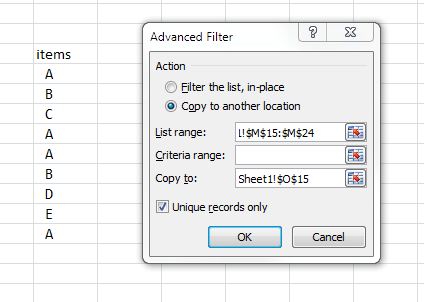 4. 新しいユニークリストに隣接するセルに、このように=countif式を追加します。
自動計算がオフになっている場合は、F9を押して更新します。
結果はこのようになります。
ピボットテーブルを使用します。
リストにアイテムを追加した場合は、ピボットテーブルを更新してカウントを更新したり、新しいアイテムを拾ったりするだけです。
これを自動的に行い、重複した値を削除し、リストを出現回数の多いものから少ないものへとソートするマクロを書きました https://github.com/DazbozSHS/Excel-List-Counter-Macro
