私はSony Vaioのラップトップを使用しています。昨日、Windows8.1からWindows10にアップグレードしました。
アップグレード後、Realtek HD Audioの音質が非常に悪く、極端に低くなってしまいました。低音が出ず、音が歪んで悲鳴を上げています。Realtekのドライバをアップデートしてみましたが、何も変わりませんでした。
Windows10にアップグレードした後、Realtek HD Audioの音質が悪くなってしまったのですが、どうすれば直りますか?
私はSony Vaioのラップトップを使用しています。昨日、Windows8.1からWindows10にアップグレードしました。
アップグレード後、Realtek HD Audioの音質が非常に悪く、極端に低くなってしまいました。低音が出ず、音が歪んで悲鳴を上げています。Realtekのドライバをアップデートしてみましたが、何も変わりませんでした。
Windows10にアップグレードした後、Realtek HD Audioの音質が悪くなってしまったのですが、どうすれば直りますか?
同じ問題がありました。私のためにそれを修正したのは、ドルビーデジタルプラスの効果を無効にすることでした。
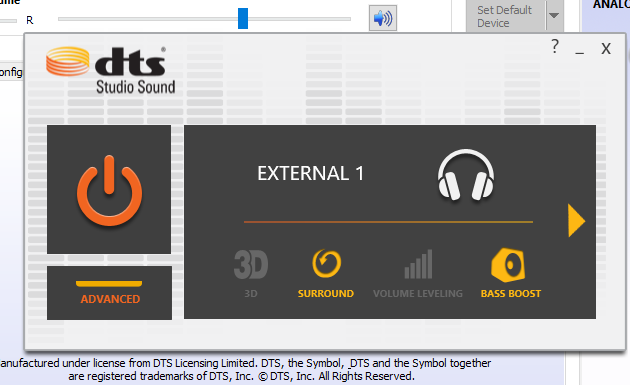
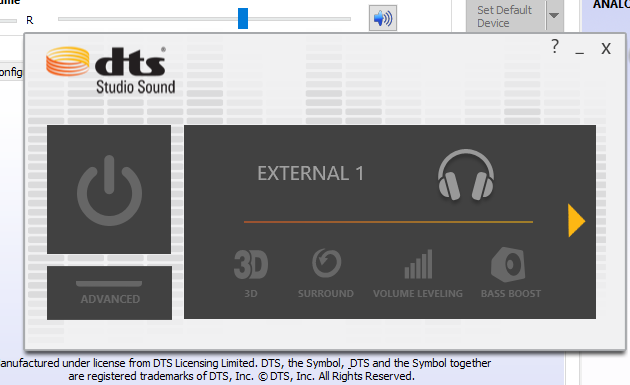
出力デバイスのプロパティを見つけて、ドルビータブをクリックし、電源ボタンをクリックしてオフにします。あなたも違いを伝えるために何かを聞いているようにそれを行うことができます。ドルビーはどのような効果を目指していたかわからないが、それはエレベーターの音楽のようなすべての音になります。
私は以下の方法で全体のラウドネスを上げました:
World of Warcraftのようなゲームをプレイしていて、alt-tabすると壊れたロボットのように音がギクシャクして歪んでしまいます。
それを修正した唯一のものは、新しいRealtekのドライバが、Realtekのウェブサイト上のものではなく、ソフトペディアにリストされているドライバだった. http://drivers.softpedia.com/get/SOUND-CARD/REALTEK/Realtek-HD-Audio-Driver-6017786.shtml
カタログのものとしてこれらをインストールし、Realteksは2015年6月に日付を付けています。ソフトペディアは2016年3月からのより遅いバージョンを持っています。
私は、Microsoft HD Audioを含む、利用可能なすべてのドライバを試してみました。私にとっては、それはRAMのスティックの失敗でした。正確にはECC RAMです。ECCであることは、それがエラーを克服したが、それはキャッシュの遅延を導入し、それ故に悪い音を持っていました。(Dell)コンピュータは、BIOSとオーディオは、純粋にその後のように働いたので、RMT (信頼性の高いメモリ技術)ログで報告したスティックを削除しました…
Windows 10 バージョン 1511 ビルド 10586.3 をアップグレードした後、私はオーディオ品質の劇的な低下に気付きました。これは私のための問題を修正しました。コントロールパネル/サウンド を開く 2. 再生タブで、スピーカー/ヘッドフォンRealtek High Definition Audio Default Deviceを選択し、プロパティをクリックします。一般タブで、コントローラ情報グループボックスで、プロパティをクリックします 4. Realtek High Definition Audio Properties ダイアログボックスから、General タブで、Change Settings を選択します。 Driver タブを選択し、Update Driver をクリックします。
私のPCをWindows10にアップグレードした後、音質が非常に悪くなりました。いろいろなRealtekのドライバをインストールしようとしましたが、全く効果がありませんでした。いろいろなフォーラムの書き込みを読んで解決策を見つけましたが、それはドライバとは関係なく、電源オプションの問題でした。電源オプションのデフォルト設定は “バランス "ですが、それを "ハイパフォーマンス "に変更するとすぐに音質の悪さが改善されました(コントロールパネル-電源オプション-ハイパフォーマンスにチェックを入れてください)。私はそれが多くのあなたのために同様に動作することを願っています。
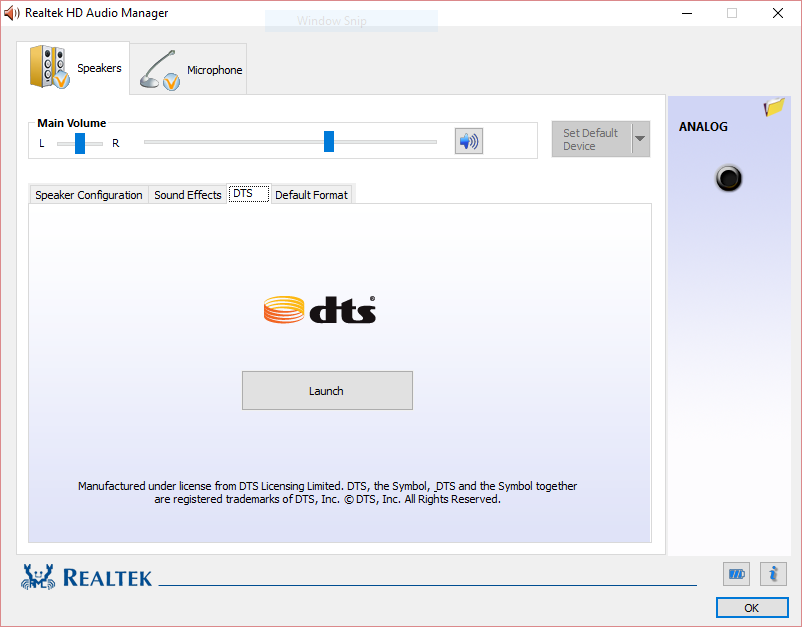
skitchpatterson3さんとbekceさんの回答は私が始めるのを助けてくれましたが、私は少し手順を微調整する必要がありました。私はRealtek HD Audioドライバを搭載したMSIの箱を購入しました。私が最初にしなければならなかったことは、デバイス設定でサウンドドライバを更新することでした。その後、Realtek HD Audio Managerを開き、Sound Effectsに移動し、Nahimic 2を起動したいと思いました。Windows 10 AniversaryのアップデートはNahimic 2.2を壊したので、私は彼らのFacebookページここから2.3をダウンロードする必要がありました。メガリンクは怪しそうだが、ノートンでスキャンしてみたら無事だった。Nahimicをアップデートしてパソコンを再起動すると、ヘッドフォンのオーディオは完璧に動作していました。
全体的な音質と機能性は、XP以降の各主要なWindowsのバージョンで減少した。XPでは音質がかなり良いとされていましたが、Vistaや7では、OSの複数のレイヤーが実際のサウンドカードの機能に干渉したため、音質が大きく低下してしまいました。SRSのような良いツイーカーでさえ、多くの可能性を失った。新しいバージョンの8.Xと10では、さらに品質が悪くなっています(ただし、XPからVista/7のように大きく低下したわけではありません)。しかし、機能的な問題の方がはるかに多い。オートボリュームリダクションのような問題は、実質的にはまだ修正されていません。一般的に、サウンドは、それが最初に比較的正しく機能すると仮定して調整するのは難しいです。Dolby、DTS、EAXのような特定のものを無効にすると、部分的に物事が良くなるかもしれません。すべてのエフェクトを無効にするような改善策は、低音量や区別がつかないオーディオのように、悪い結果になります。結論としては、ほとんどの場合、OSは、追跡/修正することは非常に困難である主要なサウンドの問題のために直接障害になっている.いくつかのケースでは、単純なWindowsのトラブルシューティングシステムは、部分的に問題のいくつかを修正することがありますが、それを当てにしないでください.
この解決策が最高の回避策でした!
別のフォーラムで見つけました。クレジットはRobert Aspenに行きます。
スピーカーのアイコンを右クリックして再生デバイスを選択します。スピーカーを選択し、プロパティを選択します。エンハンスメントタブを選択します。イコライザーの前のボックスにチェックを入れると、サウンドエフェクトのプロパティボックスが表示されます。3 つのドットが付いたボックスを選択すると、様々な周波数用のレバーが付いたグラフィック EQ ボックスが表示されます。デフォルトの設定では、すべての周波数レバーはゼロか中央に設定されています。すべてのレバーを最大(上向き)にして、新しい設定を “Headphones "と名付けて保存しました。Loudness Equalizationのボックスにもチェックを入れています。これでヘッドフォンの音が一番大きくなったようです。
私はほとんど同じ問題を抱えていた。しかし、実際には私のドルビーオプションがオンになっていた。これは私に悪い品質の音を与えた。私のヘッドセットの問題かもしれない)。私はオフにすると、すべてが私のために正常に動作しました。設定、1.サウンド 2. 再生タブ 3. スピーカーをダブルクリック 4. ドルビータブ 5.