スコア
197
Advertisement

解決策が見つかりました
リンクは領収書と一緒にメールで送られてくるはずです。おそらく、それは ISO ではなく、ESD インストールファイルのセットになるでしょう。ISO に変換する方法を説明する チュートリアルはこちら があります。
ダウンロードリンクがあなたに電子メールで送られなかった場合、私はあなたの請求書番号を持つカスタマーサービスに連絡し、情報を再送するように依頼します。
OEMライセンスのための#ソリューション
唯一のオプションとしてMicrosoft Software Recoveryのウェブサイトを残して、デジタルリバーのISOを取り下げるためにMicrosoftの決定は、ISOをダウンロードするために今日1つはWindowsのretailバージョンのプロダクトキーを必要とするので、寒さの中でOEMの所有者を残しました。彼らはほとんどすべての英語版を持っており、他の言語のいくつかを持っています。
これは完全に合法です。
1つはこれらのファイルをダウンロードするために uTorrent のようなビット急流のクライアントを、必要とする。
そのようなISOをダウンロードするためにビット急流のクライアントを使用する方法は記事のスクリーンショットとよく文書化される Windows 7 ISOsをダウンロードしなさい、合法的にそして自由のために。
このソリューションは小売ライセンスのためにのみ機能し、OEMライセンスではありません
Microsoftは最近、Windows 7のためのMicrosoft Software Recoveryを開始しました。これはあなたの既存のライセンスキーを確認し、現在の .ISO をダウンロードすることを可能にします。
ウェブサイトは次の目的のために作成された:
-新しいハードドライブのインストールのためのWindows 7 DVDを作成する -バックアップWindows 7 DVDを作成する -Windows 7のコピーを持つブート可能なUSBドライブを作成する
あなたのWindows 7製品を回復するか、またはバックアップを作成するためには、大きなファイルをダウンロードして保存することができるようにする必要があります(約2から3まで。 5 GB)。
信頼できるインターネット接続と、次のいずれかで利用可能な十分なデータストレージがあることを確認してください:
 コンピュータ
 USB デバイス
 外付けドライブ
ダウンロードの準備ができていない場合、またはモバイルデバイスを使用している場合は、プロダクトキーを確認した後に、製品をダウンロードするための電子メールのリンクを送信することができます。メール内のリンクは24時間有効です。
下のプロダクトキーを確認した後、ディスクイメージ(ISOファイル)をダウンロードし、それを使用して起動可能なUSBまたはDVDを作成します。これには、Windows 7 USB/DVDダウンロードツールのようなISO書き込みソフトウェアが必要になります。
次の2つのステップでは、ウェブサイトを訪問する必要があります。最初のステップでは、ライセンスキーを入力します。次のステップでは、製品の言語を選択します。あなたのライセンスキーを知る必要がある場合は、お好みのツールを使用することができます。私はSpeccy が信頼できる
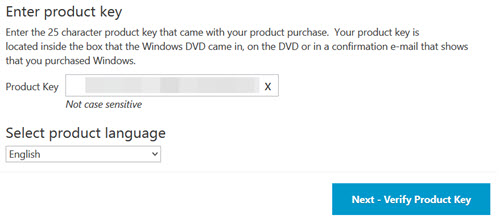
それらの最後の 2 つのステップを持ったらこれを得るべきです見つけました:

別のウェブサイトの記事からのコメントに基づいて OEM のライセンスを持つユーザーはこの用具を使用できることではないです。さらに、このサービスはWindows 7の小売版を購入したユーザーのためだけにあるようです。MSDN および TechNet の加入者はまたこの用具を使用できません。
ヒント: PasteBinに行かずにコードをコピーするには、コードの最後から始めて、コードの最初にハイライトします。また、直接 ソース に行くこともできます。ここでは](https://jsfiddle.net/Lwcjhshu/)はコードのプレティファイド版です。
オリジナルの" Select Edition“ドロップダウンが表示されるようにするためには、Windowsマシンからウェブサイトを閲覧していないように見えるように、ブラウザにユーザーエージェントを変更する必要があります。このステップをスキップした場合、Windows 7._
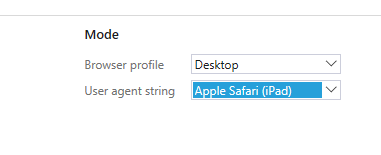
私はこの方法がWindows 10.の新しいバージョンをダウンロードするために使用することができないことを認識しています理由は、JavaScriptを更新したり、新しいWindows 10のISOファイルを含むように回答を更新することはできませんJavaScriptは、現在のISOをダウンロードするためにも必要ではないためです。私はWindowsの以前のバージョンをダウンロードする方法として、この答えを書いた、それはあなたがWindows 10をダウンロードするウェブサイトを使用するために、それが起こるだけです。
var html = "<option value='' selected='selected'>Select edition</option><option value='2'>Windows 7 Home Basic SP1 </option><option value='4'>Windows 7 Professional SP1 </option><option value='6'>Windows 7 Home Premium SP1 </option><option value='8'>Windows 7 Ultimate SP1 </option><option value='10'>Windows 7 Home Premium N SP1 </option><option value='12'>Windows 7 Professional N SP1 </option><option value='14'>Windows 7 Ultimate N SP1 </option><option value='16'>Windows 7 Professional K SP1 </option><option value='18'>Windows 7 Professional KN SP1 </option><option value='20'>Windows 7 Home Premium K SP1 </option><option value='22'>Windows 7 Home Premium KN SP1 </option><option value='24'>Windows 7 Ultimate KN SP1 </option><option value='26'>Windows 7 Ultimate K SP1 </option><option value='28'>Windows 7 Starter SP1 </option><option value='48'>Windows 8.1 Single Language </option><option value='52'>Windows 8.1 </option><option value='55'>Windows 8.1 N </option><option value='61'>Windows 8.1 K </option><option value='62'>Windows 8.1 KN </option><option value='68'>Windows 8.1 Professional LE </option><option value='69'>Windows 8.1 Professional LE K </option><option value='70'>Windows 8.1 Professional LE KN </option><option value='71'>Windows 8.1 Professional LE N </option><option value='75'>Windows 10 Education (Academic) - build 10240</option><option value='76'>Windows 10 Education KN (Academic) - build 10240</option><option value='77'>Windows 10 Education N (Academic) - build 10240</option><option value='78'>Windows 10 China Get Genuine Chinese Simplified - build 10240</option><option value='79'>Windows 10 Pro-Home - build 10240</option><option value='80'>Windows 10 ProKN-HomeKN - build 10240</option><option value='81'>Windows 10 ProN-HomeN - build 10240</option><option value='82'>Windows 10 Single Language - build 10240</option><option value='83'>Windows 7 Home Basic SP1 COEM </option><option value='85'>Windows 7 Home Basic SP1 COEM GGK </option><option value='86'>Windows 7 Home Premium N SP1 COEM </option><option value='87'>Windows 7 Home Premium SP1 COEM </option><option value='88'>Windows 7 Home Premium SP1 COEM GGK </option><option value='89'>Windows 7 Home Premium K SP1 COEM </option><option value='90'>Windows 7 Professional N SP1 COEM </option><option value='91'>Windows 7 Professional SP1 COEM </option><option value='92'>Windows 7 Starter SP1 COEM </option><option value='93'>Windows 7 Ultimate K SP1 COEM </option><option value='94'>Windows 7 Ultimate KN SP1 COEM </option><option value='95'>Windows 7 Ultimate N SP1 COEM </option><option value='96'>Windows 7 Ultimate SP1 COEM </option><option value='97'>Windows 7 Home Premium KN SP1 COEM </option><option value='98'>Windows 7 Professional KN SP1 COEM </option><option value='99'>Windows 10 Pro-Home - build 10586 </option><option value='100'>Windows 10 Education - build 10586 </option><option value='101'>Windows 10 Education KN - build 10586 </option><option value='102'>Windows 10 Education N - build 10586 </option><option value='103'>Windows 10 China Get Genuine Chinese Simplified - build 10586</option><option value='104'>Windows 10 ProKN-HomeKN - build 10586 </option><option value='105'>Windows 10 ProN-HomeN - build 10586 </option><option value='106'>Windows 10 Single Language - build 10586 </option><option value='107'>Windows 10 IoT Core Insider Preview - Build 10586 </option><option value='108'>Windows 10 IoT Core Insider Preview - Build 14262 </option>";
var edititonbox = document.getElementById("product-edition");
edititonbox.innerHTML = html;
edititonbox.style.backgroundColor = "blue";
edititonbox.style.color = "yellow";
edititonbox.style.fontFamily = "consolas";
document.getElementById("submit-product-edition").innerHTML = "Confirm (WZT)";
console.log("go to http://wzor.net/ or https://twitter.com/WZorNET or https://twitter.com/nummerok :D");
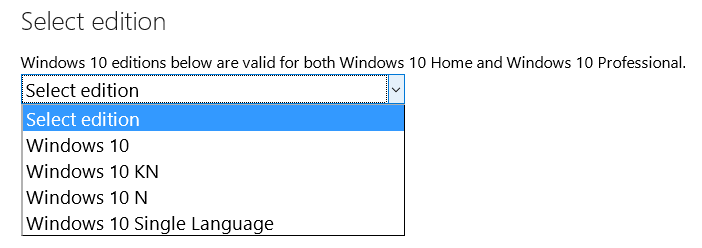
JavaScript の前:
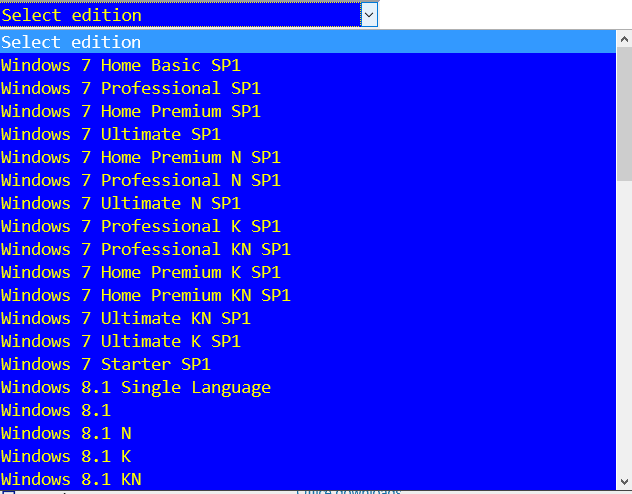
JavaScript の後:
Windows 7 Professional をダウンロードしてください。
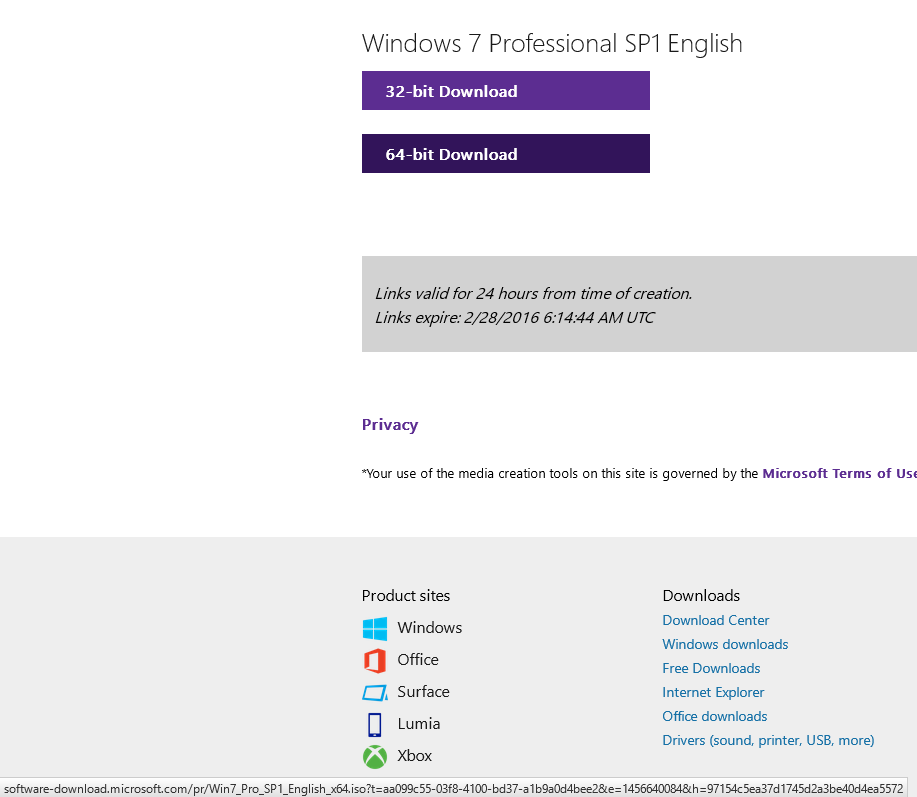 バックグラウンドソース
Windows 10 のダウンロード
ISO をダウンロードしたら、OEM ライセンス キーを使用するために、*** を変更する必要があります。 .sources\ei.cfg** を変更し、**Retail* から OEM にチャネルを切り替えます。これには、ISO上のファイルを抽出し、そのファイルを修正し、独自のISOファイルを作成する必要があります。また、EI.CFG Removal Utility を使用することもできます。
以下は Windows 7 Ultimate の ei.cfg を使用していますが、あくまでも一例です。
マイクロソフトは、近年、彼らのサーバーから直接取得することは不可能ではないが、Windowsのクリーンな小売ISOを大幅に困難にしてきました。2019年の時点では、Windowsの古いバージョンをダウンロードする最も簡単な方法は、過去10年間にリリースされたWindowsまたはOfficeのほぼすべてのバージョンのダウンロードリンクを生成することができますこのユーティリティを使用することであるように見えます。(これらのダウンロードを有効にするにはプロダクトキーが必要であることに注意してください 、そしてすべてのファイルはマイクロソフトのサーバーから直接提供されています(彼らはこのユーティリティやラムハウンドが上記のスクリプトのような外部ツールを使わずにアクセスすることを困難にしただけです)ので、これはいかなる意味でも海賊行為とはみなされないはずです。 )

それは広告で起動時に余分なウィンドウを開きますが、それは単にダウンロードリンクを最新の状態に保つために支払うために使用され、比較的無害であるiframe内の単一のAdSenseバナーです。これは、あなたが望むエディションを選択することができます別のページを開きます。

あなたが望むエディションを選択し、別のプロンプトは、言語を選択することができますポップアップします。希望する言語がグレーアウトされている場合は、マイクロソフトが一時的にこれらのリンクを無効にしているので、その場合は「Windows 7 (2018年8月)」のオプションに切り替えて代わりに使用する必要があります。2つのオプションのいずれかで言語とアーキテクチャの組み合わせを選択できるようになったら、右サイドバーの「64ビット用のリンクをコピー」または「32ビット用のリンクをコピー」をクリックします。それからブラウザまたはダウンロードマネージャーのあなたの選択にそれを貼り付けなさい(それがmicrosoft.comのドメインに実際にあることに気づくだろう、これらは再ホストされない)し、結果として生じるISOをダウンロードする。幸いにも、ほとんどすべてのWindowsイメージを含むMSDNの加入者に提供されるすべての単一のファイルのためのSHA-1ハッシュを含んでいるこのウェブツールと容易にそれをすることができる。

単にあなたがちょうどダウンロードしたISOのSHA-1ハッシュをつかみ(それをする方法を持っていなければ、 7-Zip はそうするためのツールを含んでいる)、検索バーにそれを貼り付け、あなたの望ましいWindows版はリストされているべきである。Microsoft は特定の OEM イメージを提供していませんし、なぜか Windows 7 Home Basic は MSDN 加入者には提供していないので、それらのハッシュはデータベースに含まれていません。したがって、これらのイメージが必要な場合は、提供されたリンクを信頼するか、別の方法でファイルをダウンロード/検証する必要があります。マイクロソフトはあなたにWindows 10にアップグレードして欲しいと思っています。
代替案として残しておきます。 https://developer.microsoft.com/en-us/microsoft-edge/tools/vms/
これらはマイクロソフトが開発目的で無料で配布しているWindows 7のVM(Windows 8.1やWindows 10用のVMも同様)です。最初に仮想マシンをインストールする際にスナップショットを設定し、後でロールバックできるようにすることをお勧めします。Macユーザーの方は、The Unarchiverのようなzip64に対応したツールを使用してファイルを解凍する必要があります。仮想マシンのパスワードは「Passw0rd!