スコア
4
Advertisement

Word2010で入力している時に、単語間に通常のスペースよりも大きなスペースがあるように見える場合は、次のページに移動します。File> Options > Advanced > Display > Click on. “Optimize character positioning for layout rather rather readability”
これで単語間のスペースが小さくなります。Word2003の時のような感じになります。
私は誰かから受け継いだ文書の中で、あちこちの単語と単語の間に1/2インチほどの余分な間隔があることに困惑していました。よく見てみると、それは各ページの同じ場所、各ページの最初の行の中央に現れていることに気がつきました。そして、ページ上部の各ギャップの上にページ番号があることに気がつきました。私はまだそれがどのように、またはなぜこれを行うのか正確にはわからないが、私はそれの下マージンを少し下にドラッグしてヘッダーのサイズを大きくすると、ページ番号の周りのこの隠された保護されたゾーンに余裕を与えているように見えると、とらえどころのないギャップが去って行った。
私はオンラインテキストエディタで編集していた本全体にこの問題がありました。私は私のWord文書にコピーバックしたとき、私は排除することができなかったいくつかの単語の間に巨大なスペースを得ました。私はバックスペースした場合、単語は一緒に閉じてしまいます。ここに私の解決策がありました。編集 - あなたが修正したいドキュメント全体をカットします。特殊な貼り付け] に移動し、[スタイル付きテキスト] を選択して貼り付けます。 テキストサイズや段落のインデントなどのドキュメント設定の一部が失われます。これらは簡単かつ迅速に修正できます。斜体や太字も失われることはありません。修正には数分しかかかりません。特殊貼り付け] を使用して [書式設定なし] を選択することもできますが、下付き文字、上付き文字、色、下線、フォント、太字などの書式設定はすべて失われます。
どちらも間隔の問題を解消します。どちらが一番うまくいくかはあなた次第です。私の場合は、Styled Textが一番効果的でした。
単語と単語の間隔を修正する必要があります。これを行う方法の一つを紹介します。
これがスクリーンショットです。
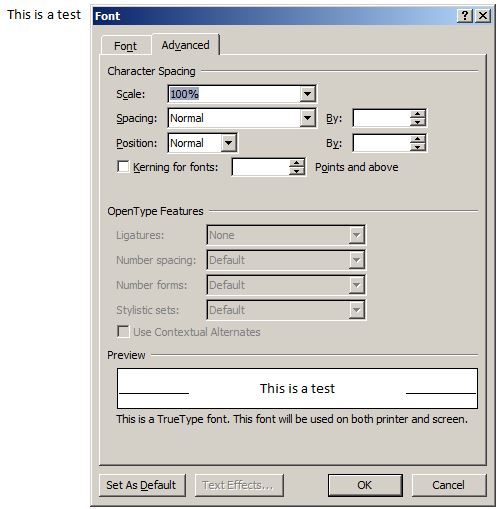
似たような問題を抱えている妹からこの質問を受けました。
彼女の場合は、テキストを左揃えにするのではなく、誤ってテキストを「整列」させてしまっていたことが判明しました(Teamviewerは天の恵みです)。
もしこれで他の人がパニックにならずに済むなら、問題のテキストをいくつか選択してCtrl-Lを押して左揃えにしてみてください。あるいは、中央揃えにしたい場合は Ctrl-E を押してください。
単語間の間隔を調整する効率的な方法を発見しました。全ての文字間の一般的な距離を調整するという不正解ではありません。
あなたがやっていることは、スペース文字のエッジと文字の間のスペースのサイズを変更することです。
別の方法として、すべてのスペースに対してフォントのサイズを変更することもできますが、これは他の問題を引き起こす可能性があります。
モットー: Ctrl+H はあなたの友人です。
ワードの配置は印刷用に最適化されており、画面用ではありません。文字の幅はデバイスによって(若干)異なり、単語と単語の間のスペースはWordが余分なものを集める場所です。
言い換えれば、画面上ではperfectに見えたとしても、きれいに印刷されない(あるいは行に収まらなくなってしまう)ので、余計に嫌になるのではないでしょうか。
デフォルトのプリンタを変えてみて、レイアウトが微妙に変わるはずですが、印刷は画面とは違うので、どのプリンタを使っても思うようにはいかないかもしれません。
このロジックは、ワード文書の究極の目的が印刷された紙であった時代から来ていると私は理解していますが、それは今では必ずしも正しいとは言えませんが、彼らはそうやってそれを構築したのです。
Shift + Enter**をしてみましたか?