スコア
38
Advertisement

私はあなたが探しているツールは Screenshot Captor だと思っています。しかし、これには若干の学習曲線が含まれており、スクロールウィンドウのキャプチャ機能は最初は威圧的に見えるかもしれません。
オブジェクト、つまりスクロールバー(水平・垂直)のあるウィンドウ内のコンテンツ、個々のプログラムコントロールなどをキャプチャすることができます。
非常に強力ですが、欲しいものを手に入れるためには設定を微調整する必要があるかもしれません。
プログラムを試してみて、うまくいかなかった場合は、プログラムを終了させる前に、ビデオ このページにリストアップされている 、特に 基本的なスクロールウィンドウのキャプチャについてのこのビデオ を見てください。
ここにスクロールするWindowsエクスプローラウィンドウのキャプチャの例があります(クリックするとフルサイズで表示されます):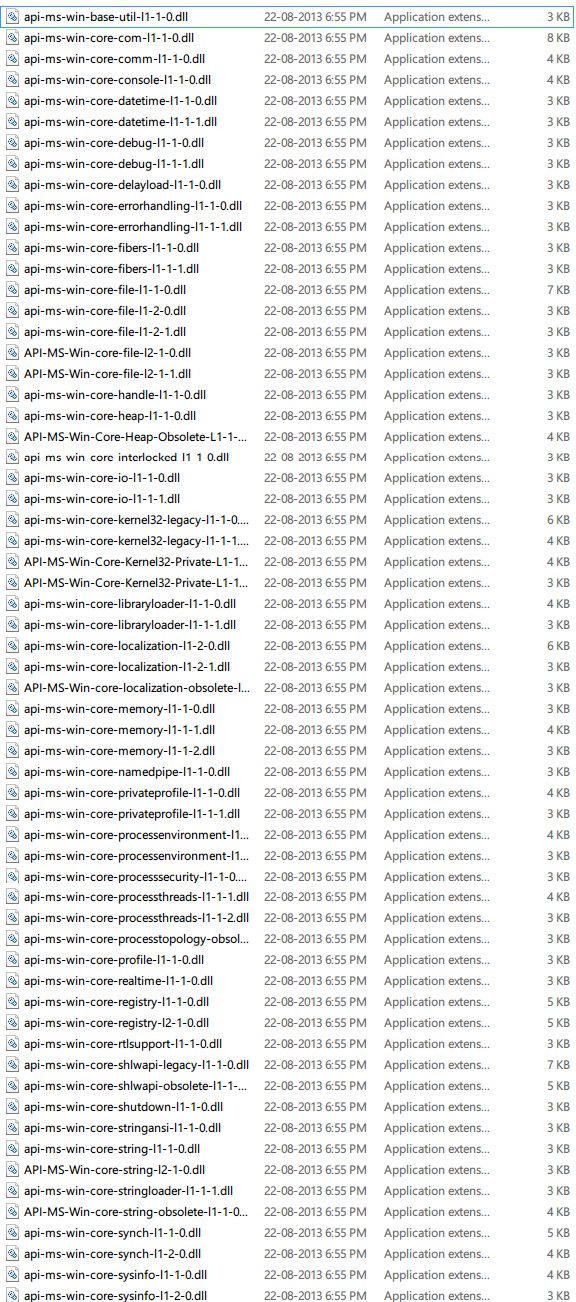
私が持っているものよりも大きなディスプレイでソフトウェアがどのように動作するか/どのように見えるかをテストする必要があり、私はVMWare Workstationの仮想マシンでそれを行ってきました。私はVMの設定ディスプレイ_に行って、そこに解像度を書いただけです。仮想化ソフトでスクリーンショットを撮るのは簡単です(Ctrl+Alt+PrtScrでホストのデスクトップに自動保存されます)。6000×4000までは試したことがないが 今日まで :-)
それは一般的なケースをカバーしていますが、PDFファイルの場合は、はるかに、はるかに簡単です。MuPDF ](http://www.mupdf.com/)と呼ばれる非常に便利な(そして無料の!)PDFレンダラがあり、そこで
3を実行するだけです。最後にもう一つ: 誰かがFirefoxで全体のウェブページをスクリーンショットすることに言及していました? 拡張機能は必要ありません! Shift+F2を押して
良いニュース : pdfを完全にキャプチャする方法があります。
悪いニュース : ちょっと長文になってしまいますし、pdfが100%正しいものになるとは限りません。
(何もしないよりはマシですよね?)
ですから、これをすべて動作させるためには、以下のことをする必要があります。
gitがインストールされている場合は、mozilla/pdf.jsのレポを
githubとgit clone git://github.com/mozilla/pdf.js.git pdfjsをディレクトリ
bのようにcdからクローンしてください。git
を解凍してから、https://github.com/mozilla/pdf.js/archive/master.zip と command prompt をフォルダ
のルートに開いてください。以下のページでpdfの例を見ることができます。cd 次にPhantomJSをダウンロードする必要があります。
node make server localhost:8888 フォルダに JavaScriptのhttp://localhost:8888/web/viewer.html?file=/examples/learning/helloworld.pdfフォルダからcdのファイルをbinフォルダにコピーします。何かを変更する必要があるので、rasterize.jsを開く。examples行目に移動し、時間をphantomjsからbinのようなものに変更します。コードは次のようになります。 https://gist.github.com/HaykoKoryun/eba33f2011d3d69b773b rasterize.jsファイルのコピーを、45のルートフォルダ
の中の200という名前のフォルダに置く。最後に以下のコマンドを実行します
5000 このパラメータは何でしょうか?最初のパラメータは、どのスクリプトを実行するかをpdfに指示します。簡単です。私たちの場合はtestの修正バージョンです!
2番目のパラメータはロードするURLで、pdfjsを実行しているローカルのウェブサーバです。phantomjs.exe rasterize.js http://localhost:8888/web/viewer.html?file=/test/xxx.pdf test.png 1920px*1080pxをphantomjsファイルの名前に置き換える必要があることに注意してください。
3番目のパラメータは、キャプチャを保存するファイルの名前とフォーマットです。
最後のパラメータはキャプチャのサイズです。ページ全体をキャプチャするために、サイズを調整する必要があります。
PicPick ソフトウェアを使用することで、画面の見える部分を超えた画像の SS を撮影することができます。 http://www.picpick.org/en/features
画面全体、アクティブウィンドウ、スクロールウィンドウ、デスクトップの特定領域などのスクリーンショットを撮影
独自のキーボードショートカットのカスタマイズ 複数のモニター環境、カーソルによる キャプチャ、自動保存、ファイル名の指定などをサポート
フローティングウィジェットのキャプチャバーをサポートしているので、簡単に のスクリーンショットを撮影することができます。
すでに長いことJingの兄貴分を使っている。SnagIt ](http://www.techsmith.com/snagit.html) (TechSmithからも出ている)
スクロールしているウィンドウを問題なくキャプチャしてくれる。3000x3000pxなどの領域をキャプチャすることができます。
欠点はAdobe Readerなどのアプリでスクロールバーがない場合に問題があることです。
ツールは無料ではないので、有料ツールを受け入れられるかどうかにもよります。ただ、トライアルは無料なので、自分に合っているかどうか確認してみるのもいいかもしれません。
Acrobat Reader は、実際には スナップショットツール を使って「フルページのスクリーンショット」をサポートしています。
スナップショットツールを使って、選択したすべてのコンテンツ(テキスト、画像、またはその両方)をクリップボードや他のアプリケーションにコピーすることができます。テキストと画像は画像としてコピーされます。
Edit > Take a Snapshot を選択して、Snapshot ツールを選択します。以下のいずれかを実行します。
**ページ内の任意の場所をクリックして、画面に表示されているコンテンツ全体をキャプチャします。
画像内の矩形をドラッグして、画像の一部だけをコピーします。
スナップショットツールは、現在のズームレベルに関係なく、キャプチャした画像に固定解像度を使用に設定することができます。
この設定は、「Edit > Preferences ♦ General ♦ Use fixed resolution for Snapshot tool images ♦ 0x6&」の下で探してみてください。私は150DPIの解像度を使用しています。
画面よりも大きなウィンドウのスナップショットを撮るには、スクリーンショットにはペイントされていないピクセルを含めることができないので、画面を拡大する必要があります。
Windowsアプレットのコントロールパネル/外観とパーソナライゼーション/ディスプレイ/見やすくするを使用している場合、画面のDPIを大きくすることしかできず、小さくすることはできません。
それでも、レジストリを編集することでDPIを下げる方法があります。
記事より Zane’s Blog - LogPixels DPI hack :
ここで、より多くの画面を必要としているネットブックユーザーのための便利なヒントがあります。Windowsのレジストリを使用してDPI値を96以下に強制的にすることができます。
これを行うには、regeditを開き、
HKEY_CURRENT_CONFIG\Software\Fonts, itemLogPixelsに移動し、小数点以下の値を96から80などの低いものに変更します。その後、ログアウトして再度ログインすると、変更内容が表示されます。私はネットブックで 80 の値を使用しています。この値は、フォントの読みやすさを本当に妨げ、奇妙なビットマップのスケーリングアーチファクトがあることに気づくでしょうが、もしあなたが私のように、この値に適応できるのであれば、得られる余分な画面スペースはそれだけの価値があります。
あなたは私のデスクトップとLogPixelsを80と96で並べて比較することができます :

 0x1&
レジストリを変更する前に、バックアップとしてFontsブランチをエクスポートし、システムの復元ポイントを作成してください。これらの実験を行う際には、.regファイルをデスクトップにエクスポートしておき、ダブルクリックで起動して元のサイズに戻せるようにしておくと良いでしょう。
さて、Vinayakさんの素晴らしい回答である Screenshot Captor - これは素晴らしい働きをしているにもかかわらず、私は興味をそそられ、コメント欄に記載されているものを含め、 Gizmo’s freeware にあるすべてのスクリーングラブツールをチェックしてみました。これまでに全部で20個ほどチェックしました。
画面の表示範囲を超えて重なっているウィンドウを掴むのに成功したのは3つだけでした。
Impressive プロジェクトは、PDFページを画像にレンダリングするためのツールを使用しています。実際のコマンドラインパラメータは、 ソースコード から抽出することができます。
MuPDF ツール mudraw または pdfdraw.
Ghostscript ツール gs または gswin32c.
あるいは、1 つの PDF ページを Gimp または Inkscape のいずれかにインポートすることもできます。Inkscapeにインポートすると、別のフォーマットにエクスポートする前に実際のページを編集できるという追加の利点があります。
最後に、実際にPDFから画像を抽出したい場合は、 Xpdf Poppler の pdfimages ツールを使用してください。
pdfimages -j <file.pdf> <image_files_prefix>
ウェブページのスクリーンショットをキャプチャする必要がある場合は、Chrome DevToolsを使用することができます。
この動画をチェック https://www.youtube.com/watch?v=r_6_9eFPhxI .
