Score
21
Advertisement

Solution found!
From 最近再生したファイルを隠す方法
メインメニューの「メディア」ボタンをクリックし、「最近再生したメディア」>「クリア」を選択します。これで最近再生したメディアのリストが削除されました。
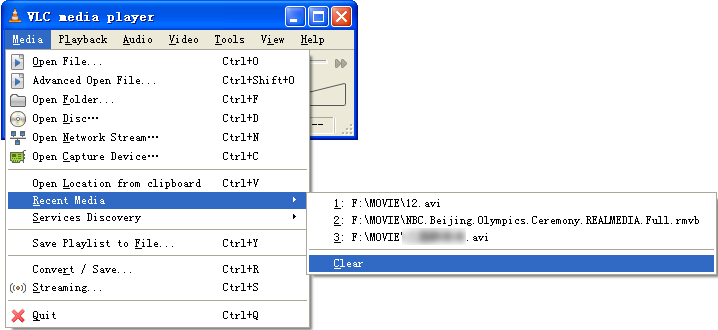
Windows 7については、こちらの記事を参照してください。 Windows 7のジャンプリストから最近のMRUアイテムを無効化/消去する方法】(http://www.blogsdna.com/2324/how-to-disableclear-recent-mru-items-from-jump-list-of-windows-7.htm)
私のマシンでは、このファイルを削除するとVLCのジャンプリストがクリアされます。
%APPDATA%\Microsoft\Windows\Recent\AutomaticDestinations\abbca1611c617117.automaticDestinations-ms
abbca1611c617117のベースネームがどのようにして導き出されたのか、あるいは異なる環境でも一定なのかどうかはわかりません。
AutomaticDestinationsフォルダ内の既知のジャンプリストエントリのファイル名を含むファイルを検索することで見つけました(例えば、VLCでexample.mp4を再生し、example.mp4のファイル内でAutomaticDestinationsを検索する)。
Windowsでジャンプリストを無効にするだけでは、誰にとっても受け入れられる解決策ではありません。それは多くの人にとって便利な機能であり、質問されたことに対する実際の答えではありません。
1.に移動します。%AppData%\Microsoft\Windows\Recent\AutomaticDestinations
- _詳細表示に変更し、日付順(昇順)に並べ替える _
2. VLC
でメディアファイルを再生する
- _現在変更されているものとしてリストの一番上に移動する.automaticDestinations-msファイルをメモする _
3. VLCを終了し、上から.automaticDestinations-msを右クリックし、メモ帳で開く
- _つまり、[編集]または[メモ帳で開く]を選択する _
4. すべてのコンテンツを選択して[CTRL+A]を押し、DELを押し、変更を保存して[CTRL+S]
5. 上から.automaticDestinations-msを右クリックし、[読み取り専用]のチェックボックスにチェックを入れ、[OK]を選択します。
6. VLC で何かを再生して、正しい .automaticDestinations-ms ファイルを修正したことを確認します。
PS C:\> dir %AppData%\Microsoft\Windows\Recent\AutomaticDestinationsfda41b86ddcf1db.automaticDestinations-ms
 Volume in drive C is System
 Volume Serial Number is xxxx-xxxx

 Directory of C:\Users\JW0914\AppData\Roaming\Microsoft\Windows\Recent\AutomaticDestinations

 2018.02.07 08:50 0 9fda41b86ddcf1db.automaticDestinations-ms
               1 File(s) 0 bytes
``` .